
ویدیو:
توضیحات:
در قدم اول برای افزودن محصول جدید از منوی کناری مدیریت سایت، به مسیر محصولات » افزودن جدید، کلیک کنید تا اولین محصول خود را ایجاد کنید. با ورود به این قسمت شما یک رابط کاربری مطابق زیر خواهید داشت.
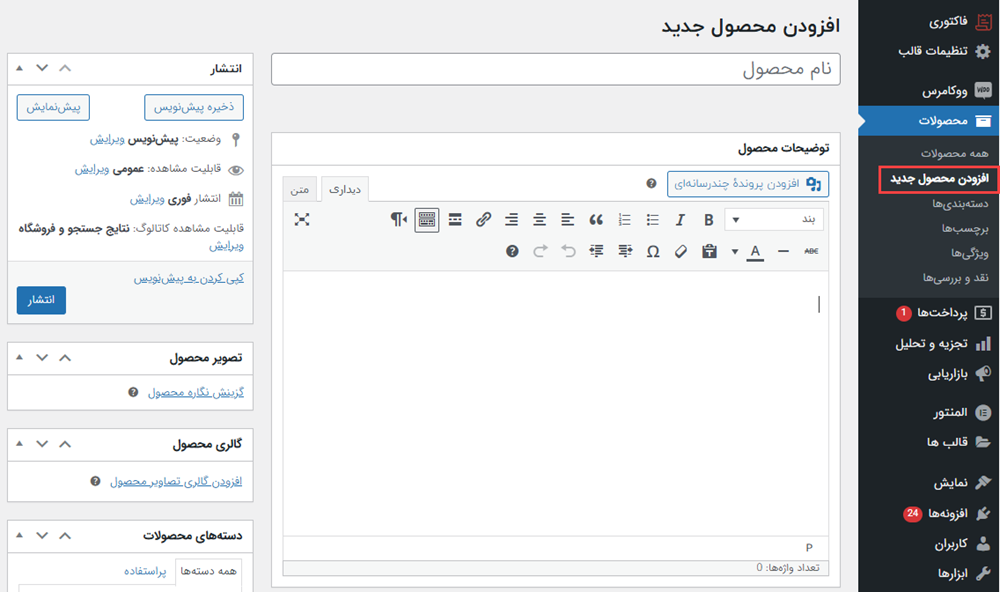
1. عنوان و توضیحات محصول
در قسمت بالایی صفحهای که باز میشود، کادری را مشاهده میکنید که عنوان آن صفحه باید در آن قرار بگیرد. اسم محصول را در این کادر بنویسید. مثلاً «گوشی موبایل اپل مدل iPhone 13 ظرفیت ۱۲۸ گیگابایت و رم 6 گیگابایت»
در قسمت پایینتر از عنوان، باید توضیحات مربوط به محصولتان را بنویسید. دستتان باز است که توضیحات محصول را هر چند کلمه که میخواهید بنویسید؛ فقط به چند تا نکته دقت کنید:
1- در توضیحات حتماً به ویژگیها و مزایای اصلی محصول اشاره کنید.
2- توضیحات کپی از سایت دیگر نباشد.
2. درج عکس
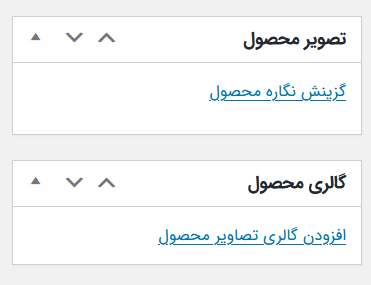
از منوی کناری در قسمت چپ، روی گزینه «گزینش نگاره محصول» یا «تصویر محصول» کلیک کنید. سپس در صفحهای که باز میشود، روی دکمه «بارگذاری پرونده» بزنید و تصویر مورد نظر را آپلود کنید.
در این قسمت شما می توانید تصویر شاخص محصول خود و در نهایت علاوه بر تصویر اصلی محصول، گالری تصویری را نیز اضافه کنید تا محصول جذاب تری به مشتری ارائه کنید و با دادن اطلاعات و تصاویر بیشتر کاربر را جذب نمایید.
چنتا نکته:
1- سایز پیشنهادی برای محصولات بصورت مربع و 1000 در 1000 پیکسل می باشد.
2- حجم عکس بیشتر از 150kb نباشد، حجم پیشنهادی برای عکس بین 70kb است.
3- در کادر «متن جایگزین» نام محصول یا توصیف آن تصویر را بنویسید. این توضیح کوتاه همان تگ آلت تصاویر است و به گوگل کمک میکند هم موضوع آن تصویر را درک کند، هم این تصویر در نتایج تصویری گوگل نمایش داده شود.
3. انتخاب نوع محصول
میتوانید از بین ۶ دسته محصول، نوع محصولی که میفروشید را انتخاب کنید.
محصولات ساده
محصولات این دسته محصولات پیشفرضی هستند مثل انواع خوراکی، ظروف، لباس و هر چیزی که بتوان با چشم دید و شاید بتوان لمس کرد.
محصولات مجازی در سایت فروشگاهی
این دسته محصولات برخلاف دسته اول شامل اشیاء فیزیکی نیستند. محصولات این دسته عموماً شامل خدمات (مثلاً ترجمه یا کدنویسی) یا پلتفرم (مثل یک ابزار آنلاین) یا حساب کاربری و اشتراک و … هستند.
محصولات گروهبندی شده در ووکامرس
اگر محصولاتی در سایت شما وجود داشته باشند که بتوان بهصورت تکی هم آنها را فروخت اما خرید گروهی آنها شامل تخفیف میشود شما محصولاتی در دسته عمده فروشی یا گروهبندیشده نیز دارید.
محصولات دانلودی
ممکن است محصول ارائهشده شما فیلم، موزیک، کتابچه الکترونیک، یا هر چیز دیگری باشد که از طریق دانلود به دست مشتریانتان برسد.
محصول متغییر در ووکامرس
محصولات متغییر محصولاتی هستند که در اصل یکی هستند ،اما در مواردی مثل رنگ یا سایزبندی یا حتی شناسه SKU با یکدیگر تفاوتهایی دارند که باعث تغییر قیمت آنها میشود.
مثلاً لباسهای کودک با طرح میوههای مختلف که طرح انار و هندوانه در نزدیکی یلدا تغییر قیمت میدهد. یا مثلاً یک رنگ ترند از یک سری لباس زنانه ممکن است گرانتر از سایر رنگها باشد. به طور معمول هر محصولی با قیمت متغییر در این دسته جای میگیرد.
محصولات افیلیت یا معرفی خارجی
محصولاتی که شما روی سایت خود به فروش میگذارید اما تولید و توزیعکننده آن برند دیگری است و محصولات در نهایت از سمت آنها به مشتریان ارسال میشوند در این دسته جای میگیرند.
مثلاً در برنامه افیلییت دیجیکالا، این فروشگاه به دلیل پلتفرم پرمخاطبتری که در اختیار دارد محصولات برندهای کوچکتر را به فروش میگذارد. اما محصولات را در انبار دیجی کالا نگهداری نمیکند و مستقیماً از سمت این برندها ارسال انجام میشود.
از بخش اطلاعات محصول، میتوانید رو منوی کشویی بزنید و نوع محصولتان را انتخاب کنید. اگر محصول مجازی یا دانلودی است، تیک مربوط به آن را نیز فعال کنید.
4. اطلاعات محصول
در بخش اطلاعات محصول باید اطلاعاتی که مربوط به محصول است را وارد نمایید. تمامی تنظیمات این بخش مختلف کالا یا محصول مورد نظر است و می تواند ویژگی ها، موجودی، قیمت، شرایط و جزئیات متفاوتی را مشخص نماید. این منو دارای بخش ها و تب های متعددی است که در ادامه به صورت تخصصی بررسی شده است.
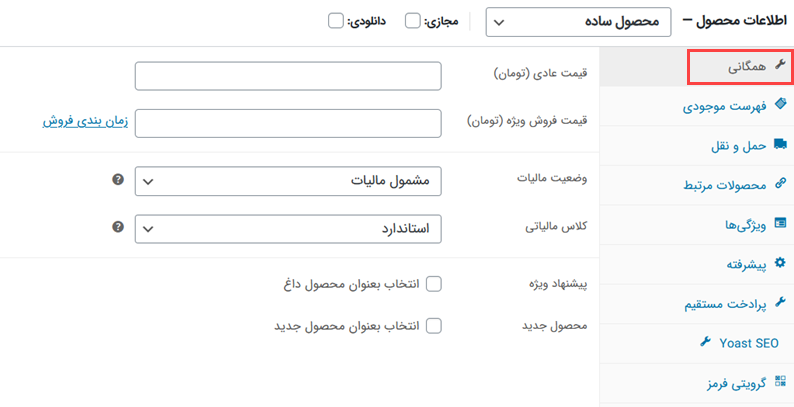
بخش همگانی
بخش همگانی شامل دو زیر مجموعه مربوط به قیمت فروش و مالیات ها می باشد.
- قیمت عادی، قیمت و نرخ عادی محصول بوده و قیمت فروش ویژه نیز نرخ محصول پس از اعمال تخفیفات و شرایط ویژه است.
- در قسمت وضعیت مالیات نیز باید وضعیت مالیات را از بین گزینه های موجود (مشمول مالیات- مالیات مربوط به حمل و نقل- هیچکدام) انتخاب نمایید.
- در کلاس مالیاتی نیز دسته بندی های مربوط به مالیات را تعیین نمایید.
بخش فهرست موجودی
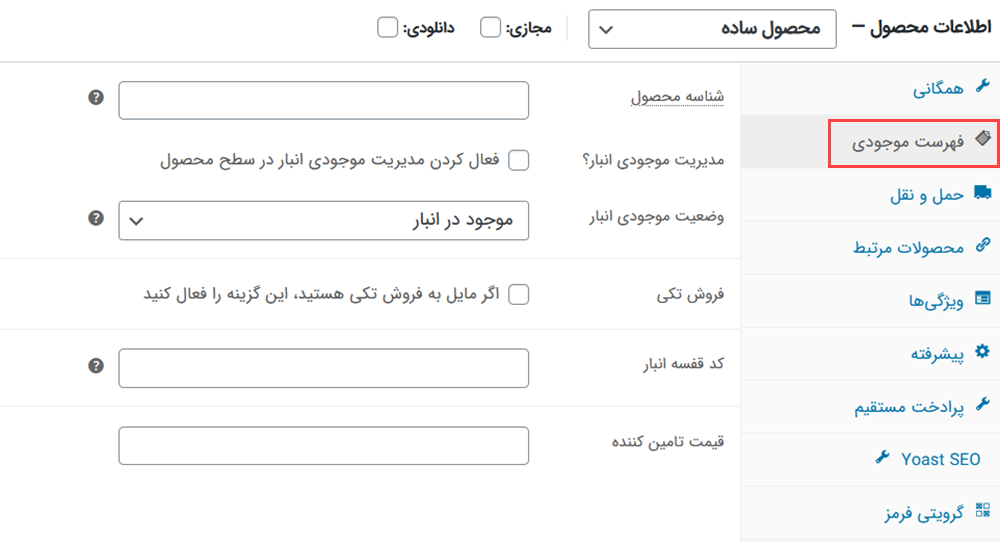
در بخش فهرست موجودی، باید تنظیمات موجودی محصول را انجام دهید. در صورتی که کالای مورد نظر در تعداد معینی موجود باشند، می توانید تغییرات مربوط به آن را اعمال کنید، سپس کاربران می توانند آن را به سبد خرید خود بیفزایند.
اگر تنظیمات این بخش را انجام ندهید و آن را غیر فعال کرده باشید تنها گزینه «وضعیت موجودی» در قسمت اطلاعات محصول قابل مشاهده خواهد بود. به یاد داشته باشید که شما مسئول آپدیت و به روزرسانی وضعیت موجودی محصول خود هستید و باید همواره تعداد و وضعیت موجودی را مدیریت کنید.
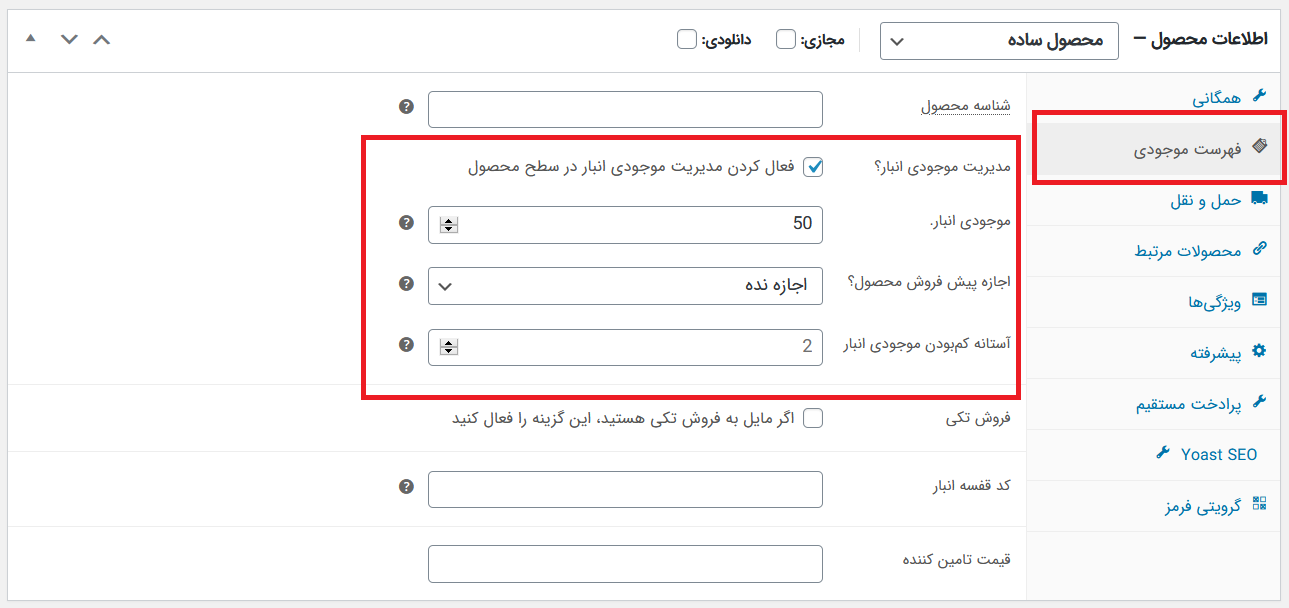
زمانی که گزینه مدیریت موجودی (Inventory management) را به هنگام اضافه کردن محصولات فعال نمایید، گزینه های زیر به نمایش در می آیند.
- موجودی انبار: مقدار موجودی را وارد نمایید. سپس افزونه ووکامرس به صورت خودکار پس از هر خرید هربار مقدار موجودی را بررسی کرده و وضعیت موجودی محصول را به عنوان موجود، داخل انبار و یا پیش خرید مشخص می نماید.
- اجازه پیش فروش: در این قسمت مشخص می کنید که کالا قابلیت پیش فروش شدن را دارد یا خیر.
- آستانه کم بودن موجودی: با وارد کردن یک عدد، مشخص کنید که با وجود چند عدد از کالای مورد نظر، به شما اعلان کم بودن موجودی ارسال شود تا به عنوان صاحب فروشگاه در جریان قرار بگیرید.
- فروش تکی: با علامت زدن این کادر، هر کاربر در هر سبد خرید فقط می تواند یک عدد از این محصول داشته باشد.
بخش حمل و نقل
در این بخش باید اطلاعاتی در ارتباط با وزن محصول، ابعاد آن که شامل طول و عرض و ارتفاع است و نوع کلاس حمل و نقل تعیین گردد. البته برخی از محصولات نیاز به روش های حمل و نقل خاصی دارند.
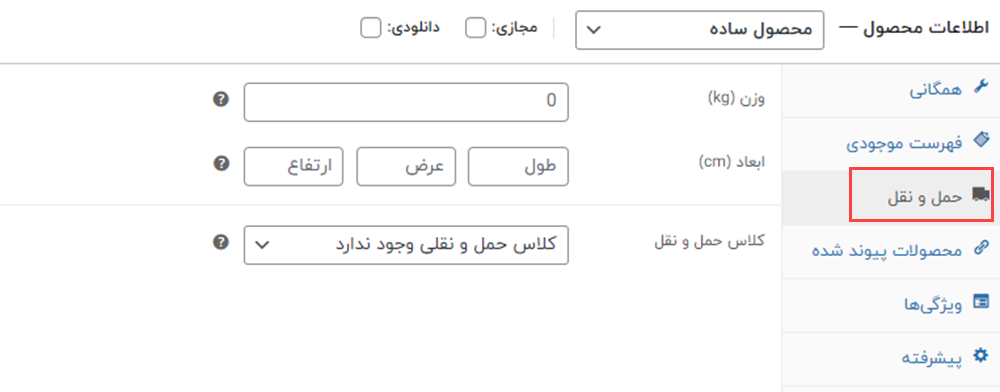
نکته مهم: برای افزودن محصولات مجازی در ووکامرس دیگر احتیاجی به تنظمیات بخش حمل و نقل و فهرست مجازی نخواهید داشت.
بخش محصولات پیوند شده
با استفاده از تشویق برای خرید بیشتر (up-sells) و محصولات مشابه (Cross-Sells) می توانید فروش محصولات خود را بیشتر کنید، برای این کار کافی است که از منوهای کشویی و انتخابی نام محصولی که قصد دارید به عنوان محصول پیوند شده و مشابه در صفحه این محصول نشان داده شود انتخاب کنید.
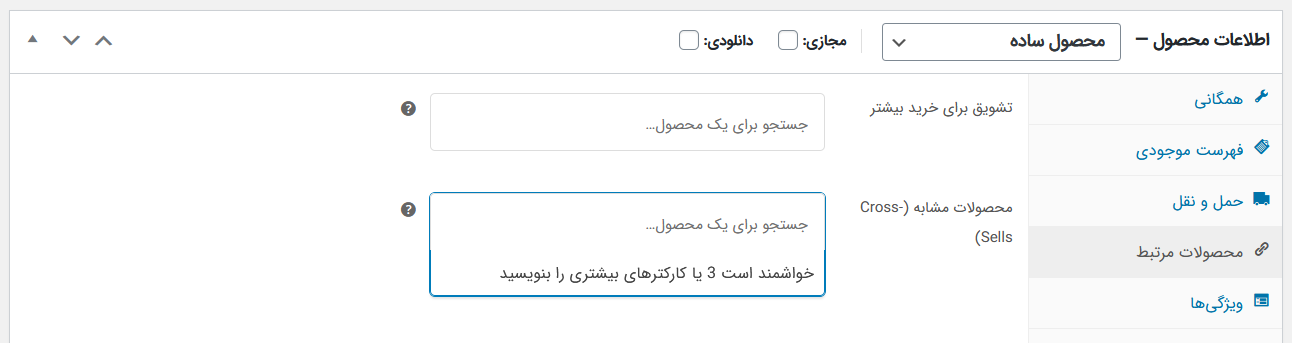
گزینه تشویق برای خرید بیشتر محصولاتی هستند که در صفحه جزئیات محصول و به صورت پیشنهادی به کاربر نمایش داده می شوند. مثلا اگر یک کاربر در صفحه فروش یکی از انواع دوربین قرار دارد، می توانید سایر محصولات مرتبط با دوربین را به صورت پیشنهادی برای کاربر به نمایش درآورید.
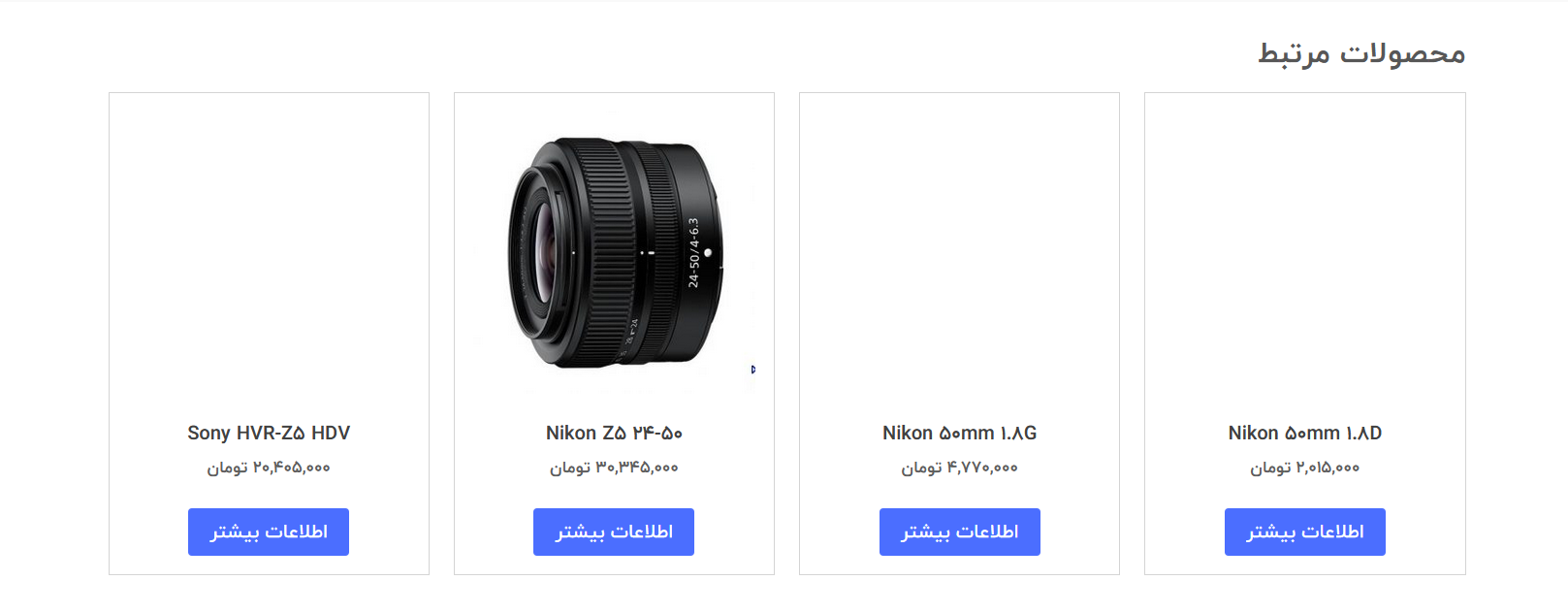
Cross-sells نیز محصولاتی هستند که با کالاهای موجود در سبد خرید کاربر بیشترین تطابق دارند.
افزودن ویژگی محصول در ووکامرس
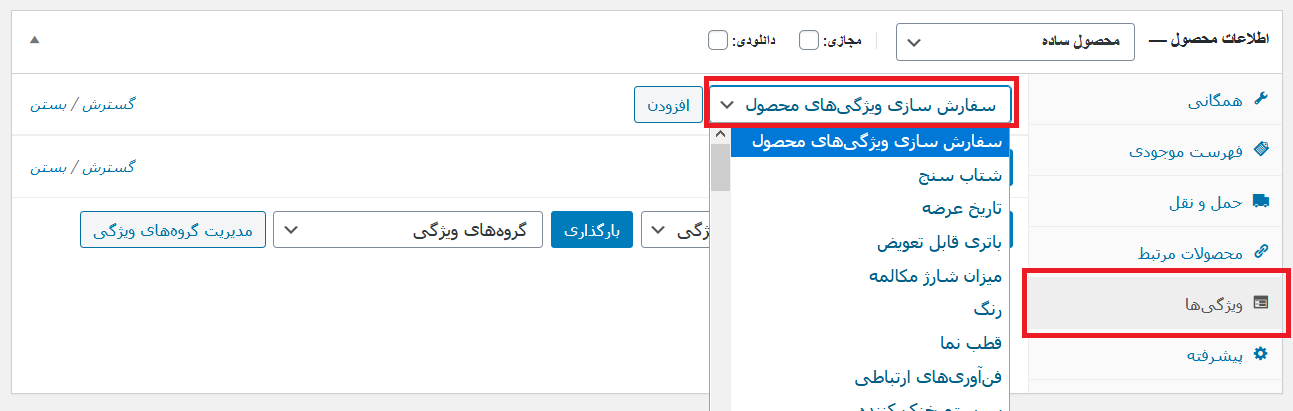
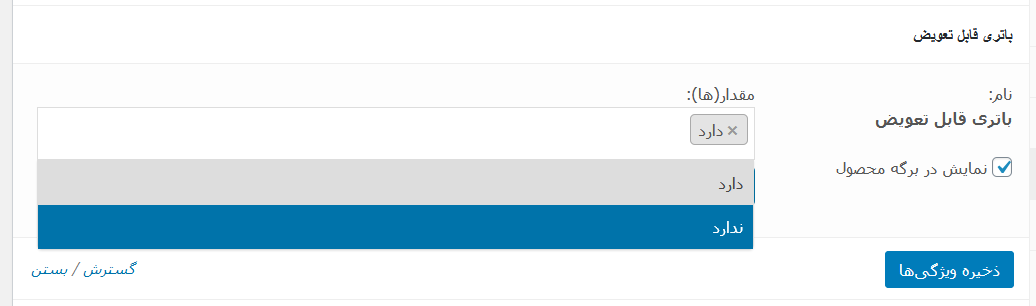
هنگام اضافه کردن محصول در وردپرس در صورتی که کالای مورد نظر دارای جزئیات و ویژگی های متعددی است که می تواند به خوبی آن را توصیف کند، می توانید جزئیات را در ویژگی ها اضافه کنید. هنگامی که یک ویژگی را از کادر موجود انتخاب می کنید، بر روی افزودن کلیک کرده و شرایط و مقدارهای جدیدی را به ویژگی مورد نظر اضافه کنید.
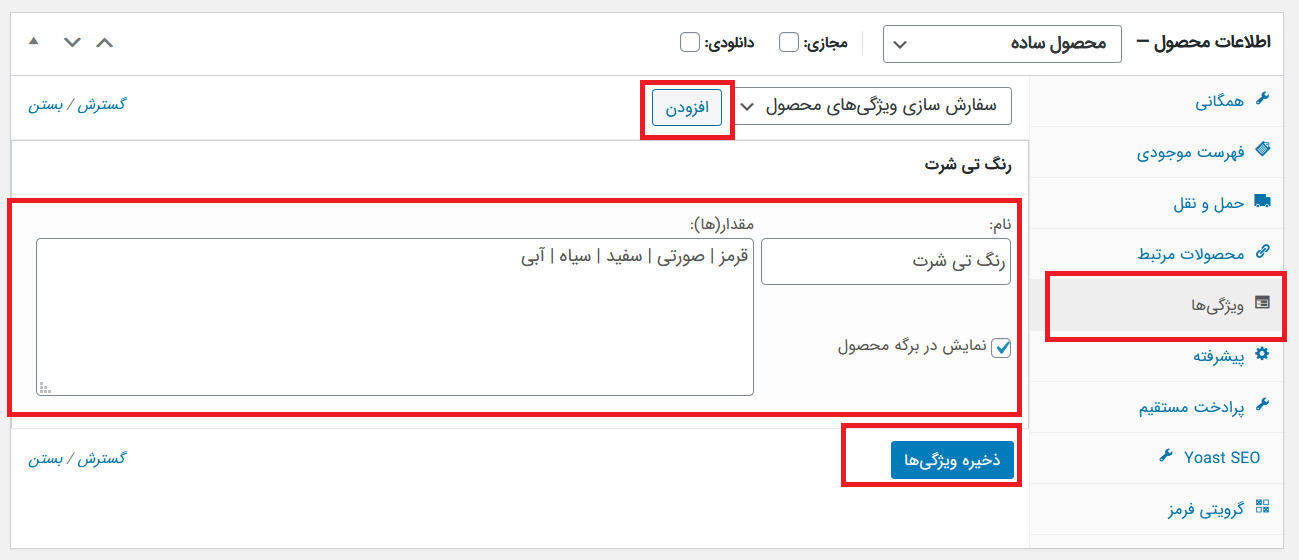
با استفاده از تیک گزینه نمایش در برگه محصول می توانید مشخص کنید که این ویژگی در صفحه محصول نمایش داده شود یا خیر! اگر هم از قبل ویژگی هایی ایجاد کرده اید نیازی به استفاده از گزینه افزودن نیست، تنها با استفاده از جستجو در کادر مورد نظر می تواند ویژگی های محصول را اضافه کنید.
بخش پیشرفته
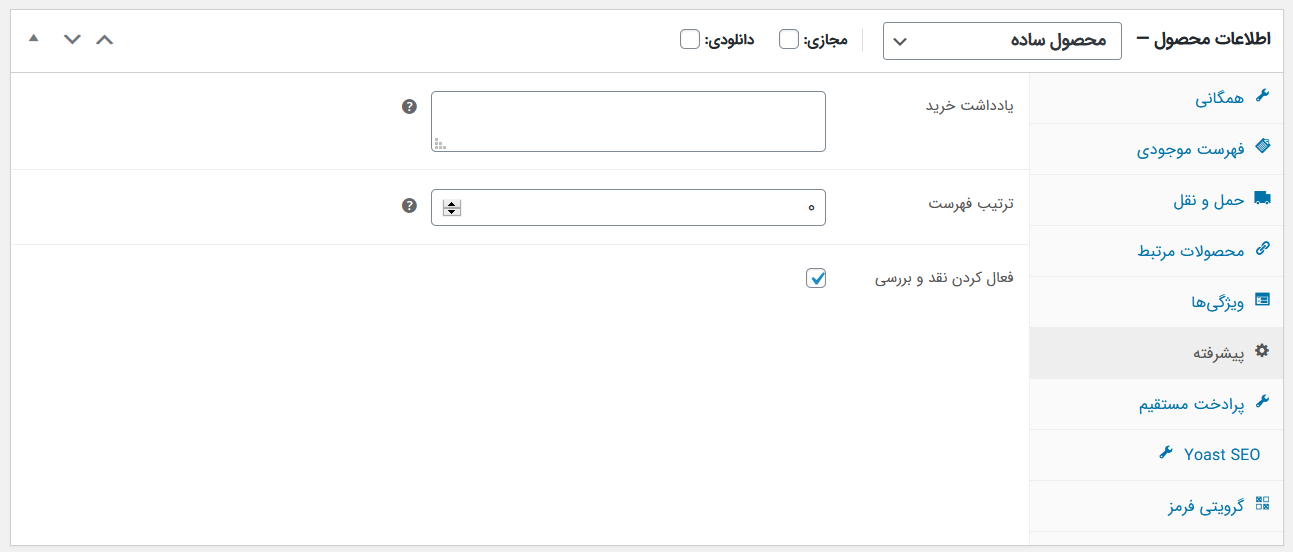
گزینه های پیشرفته تری برای محصولات اعمال نمایید.
- یادداشت خرید: می توانید یک یادداشت پس از فروش هر محصول برای خریدار ارسال نمایید.
- فعال سازی نقد و بررسی: می توانید این امکان را فعال کنید تا کاربران و خریداران بتوانند در مورد محصول شما نظرات خود را ارسال کنند، این کار می تواند موجب افزایش تعامل کاربر و بهبود وضعیت فروش گردد.
5. توضیحات کوتاه محصول
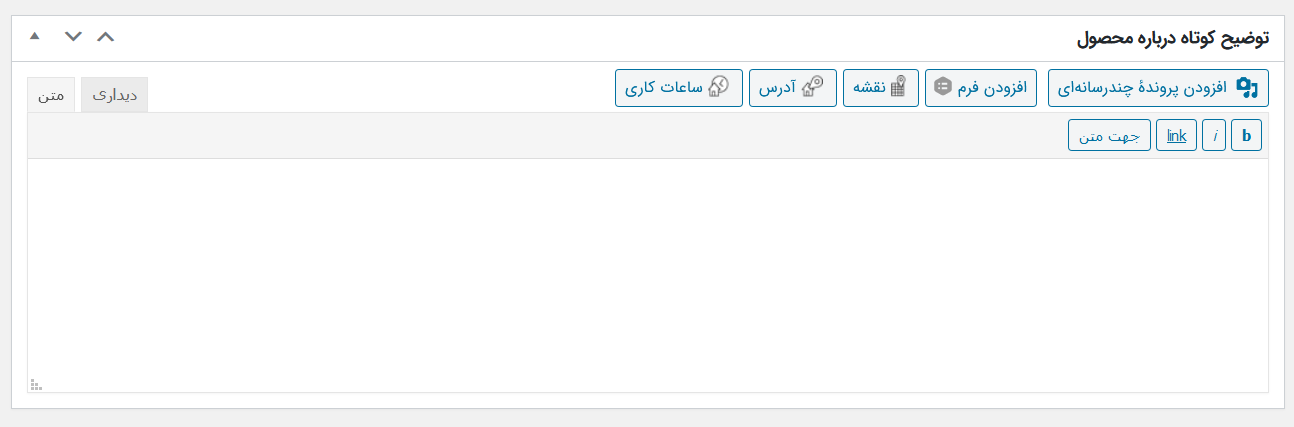
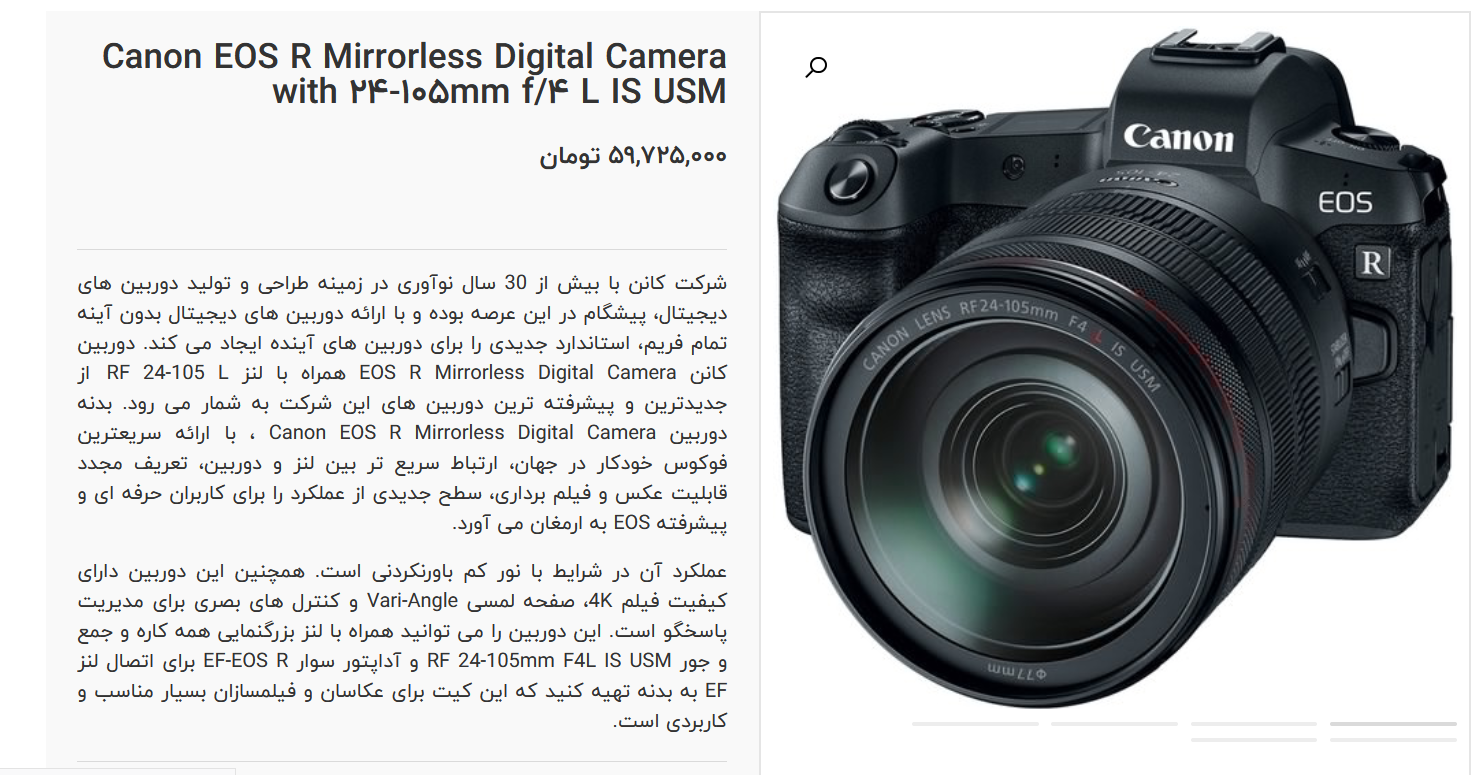
شما می توانید زمان افزودن محصول ساده در ووکامرس، توضیحات کوتاهی در رابطه با کالای مورد نظر اضافه نمایید تا در کنار تصویر کوچک محصول نمایش داده شود.
6. دسته بندی محصولات
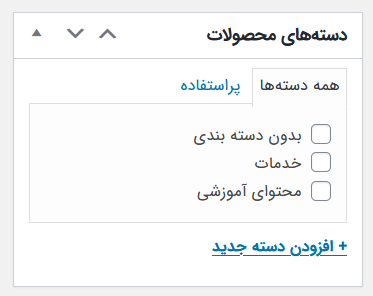
زمان اضافه کردن یک محصول به سایت وردپرسی در سمت چپ، قسمت دسته بندی محصولات قابل مشاهده است. شما می توانند دقیقاً مثل انتشار پست در سایت وردپرسی و تنظیم دسته بندی مقالات، دسته بندی محصولات خود را نیز در زمان ایجاد محصول ایجاد کنید.
مثلاً در تصویر زیر سایت مورد نظر دو دسته بندی برای محصولات خود دارد. محصولات این فروشگاه یا خدماتی هستند یا محتوای آموزشی که برای فروش منتشر می شود. همچنین امکان افزودن دسته بندی جدید نیز از همین منو وجود دارد.
7. تصویر محصول و گالری محصول
در این قسمت شما می توانید تصویر شاخص محصول خود و در نهایت علاوه بر تصویر اصلی محصول، گالری تصویری را نیز اضافه کنید تا محصول جذاب تری به مشتری ارائه کنید و با دادن اطلاعات و تصاویر بیشتر کاربر را جذب نمایید.
8. تنظیمات انتشار
در منوی تنظیمات مربوط به انتشار محصول در سایت می توانید به سادگی قابلیت نمایش محصول در کاتالوگ و آرشیو محصولات سایت را تنظیم نمایید.
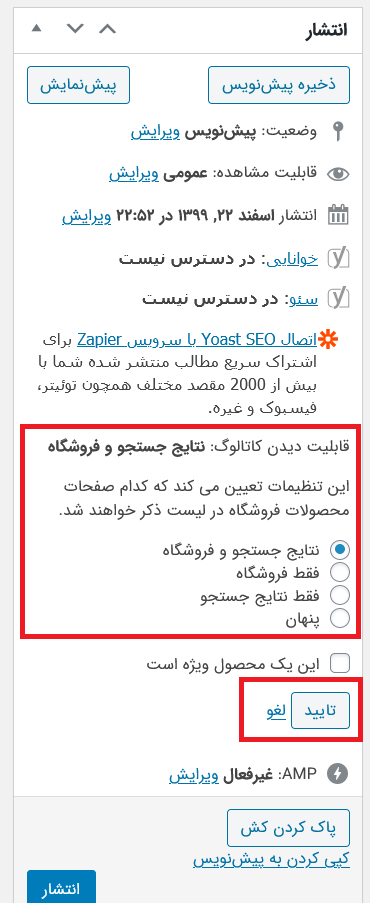
- نتایج فروشگاه و جستجو: محصول در تمامی صفحات فروشگاه، صفحات دسته بندی و نتایج جستجو قابل دسترس و مشاهده می باشد.
- فقط فروشگاه: محصول تنها در صفحات فروشگاه و صفحات دسته بندی قابل مشاهده است.
- فقط جستجو: محصول فقط در نتایج جستجو قابل مشاهده است.
- پنهان: محصول تنها در صفحه محصول با دسترسی مستقیم قابل مشاهده است.
حالا وقتی همه چیز همانطور که انتظارش را داشتید انجام شد میتوانید روی دکمه انتشار کلیک کنید و محصول را منتشر کنید. یادتان باشد که اصول سئو سایت فروشگاهی را هم در نظر داشته باشید و پیش از انتشار با کارشناس سئو سایت نیز مشورت کنید.